使用Hexo搭建github个人博客
查了各种资料,总算是把搭建Hexo博客的流程跑通了。有必要写一下整个过程。

环境搭建
- 安装nodejs: 整个环境基于nodejs生态,必须安装nodejs。下载安装nodejs,请自行百度。
- 安装git,申请github账号: Hexo用于生成github静态页面,需要通过git进行部署。github相当于一个远程的代码仓库,你需要配置代码仓库地址(请看下边下边)。申请git账号就不多说了,怎样使用git网上也有很多教程!
正式安装Hexo
首先新建一个文件夹,例如blogs用于你搭建本地博客的根目录。切换到该目录运行:1
npm install -g hexo//将hexo安装到全局,以便之后直接在控制台调用
之后运行1
2
3hexo init //用于初始化当前项目
hexo generate //该命令用于生成静态页面
hexo server //重新打开一个cmd窗口,再运行该命令。用于启动本地服务器
现在浏览器其中输入 http://localhost:4000,如果上边一切顺利你将看到一个显示Hexo页面。
将本地博客部署到gtihub
在个github中新建一个项目。如果你想在别人输入 http://youcount.github.com 时就能看到你部署的项目,请将项目名称命名为youcount.com。找到刚才初始化过的hexo项目,在_config.yml文件末尾添加如下代码:1
2
3
4deploy:
type: git
repo: https://github.com/gsliu100/gsliu100.github.com.git
branch: master
其中type为部署的方式,就是git,repo为你刚才创建的github项目的https地址,你可以在项目的setting中找到。之后运行命令:1
hexo deploy
根据提示输入git账户及密码,顺利的话此时你本地的代码将上传到你的项目仓库中。这种部署方式需要每次输入用户名及密码,你可以将repo设置为项目ssh key,之后不需要每次输入账户及密码了(我是没成功!!)
分析一下Hexo中各文件/文件夹作用
Hexo的目录结构如下图:
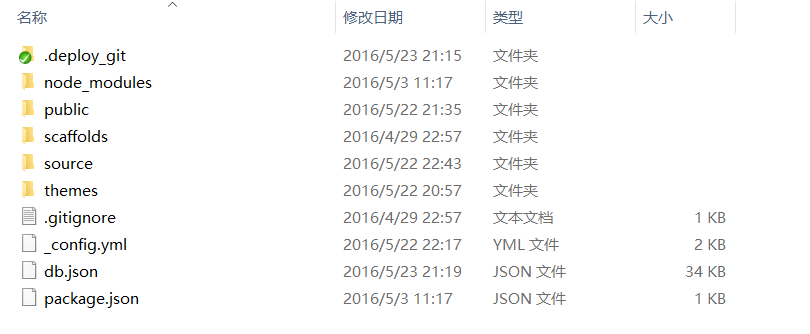
在这里你需要的关心的是public,source,themes目录及_config.yml配置文件。
- public目录存放的是你通过hexo generate命令生成好的静态文件,你部署的时候就是将该文件夹的的文件上传到git仓库。
- source目录是你在本地的主要工作目录,你编写的post,分类及标签的生成,需要用到的图片等文件都存放在该目录下。
- themes目录用于存放主题文件,每个主题对应一个文件夹。
- _congfig.yml是博客的配置文件,在这里你可以指定站点名称,使用的什么主题,站点作者等,以及之前git的配置都在该文件中进行。
在每个主题文件下也有一个_congfig.yml配置文件,用于对特定主题的个性化。每个主题的制作者会对配置文件予以说明。
创建一篇post并给它贴上分类及标签
运行命令:1
hexo new "postName" //postName为创建的post的名称
打开source>_posts,在该文件下你将看到刚才创建的post,现在你就可以使用Markdown语法进行博客的书写了。接下来我们创建分类及标签的index页(也就是当你点击任何一个分类或者标签时打开的页面)。还是在source文件夹下,我们创建两个文件夹categories,tags,分别创建index.md文件。目录结构应该是这样子的。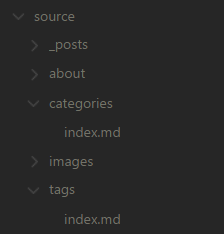
注意到categories,tags文件夹下的index.md。里边的内容分别为:1
2
3
4
5---
title: categories
date: 2016-05-03 14:14:40
type: "categories"
---
1 | --- |
注意到type的值。在我们刚刚创建的post的顶部写入:1
2categories: 开发环境 //一个post只能添加一个分类
tags: ['Hexo','github'] //可以添加多个标签
在本地浏览及上传到git仓库
运行命令:1
2
3
4hexo clean //该命令会删除public文件夹,所以你不应该直接在public中建立任何文件/文件夹。每次提交之前都因该有这个操作!
hexo generate //生成静态文件,重新生成public文件夹。
npm install hexo-deployer-git --save //安装hexo git部署工具
hexo deploy //部署到git
部署时需要输入你的git账号密码。